如果文章中有不准确的地方,欢迎留言指正。
这篇文章记录的是一套本地学习用的 MySQL 监控环境:Prometheus 负责抓指标,mysqld_exporter 负责暴露 MySQL 指标,Grafana 负责可视化展示。
如果后面还要继续扩展监控对象,这套思路也能比较自然地迁移到 Redis、JVM、Linux 主机等场景。
场景说明#
- Prometheus 是一个开源的系统监控和警报工具,可以从目标系统中抓取指标数据,帮助开发者监控系统。
- Grafana 是一个开源的数据可视化工具,可以展示 Prometheus 抓取到的指标数据,Prometheus 也支持数据可视化,但 Grafana 可以更好的展示数据。
注意:本文是本地学习环境,所以 Prometheus、Grafana、MySQL、MySQL-Exporter 都运行在 Docker 中。它们需要加入同一个网络,并且互相访问时应优先使用容器名,而不是
localhost。如果换成远程服务器部署,再把配置中的主机地址替换成对应 IP 即可。
搭建 Prometheus 与 MySQL-Exporter#
安装 Prometheus#
- 官网下载二进制包,https://prometheus.io/download/
- Docker 安装:官网 Docker 安装教程
以上两种安装方式,选择合适的即可,我这里选择的是 Docker 安装。
创建网络
docker network create my-network配置文件
# 创建目录
mkdir -p /opt/local/Docker/prometheus/config

# 创建配置文件
vim /opt/local/Docker/prometheus/config/prometheus.yml
global:
scrape_interval: 15s # 设置全局抓取间隔为 15 秒

scrape_configs:
- job_name: 'prometheus' # 监控主机
   static_configs:
      - targets: [ 'localhost:9090' ]
启动容器
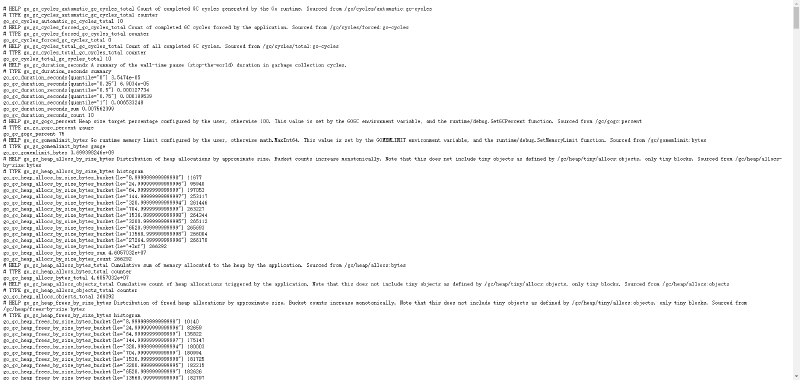
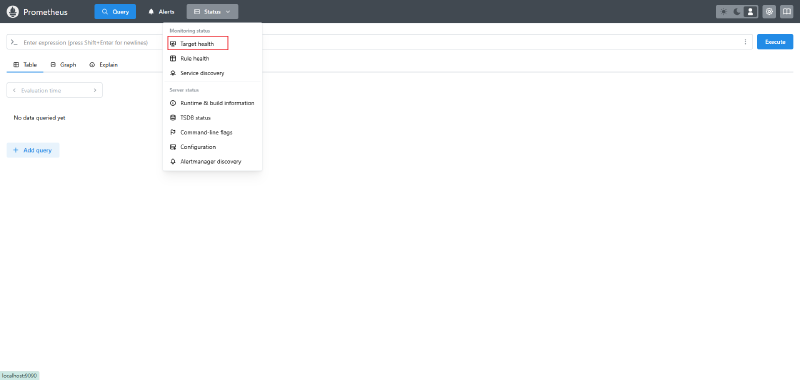
docker run -d \ -p 9090:9090 \ -v /opt/local/Docker/prometheus/config:/etc/prometheus \ --name prometheus \ --network my-network \ prom/prometheus查看本机数据,点击上图中的 Target health
查看指标
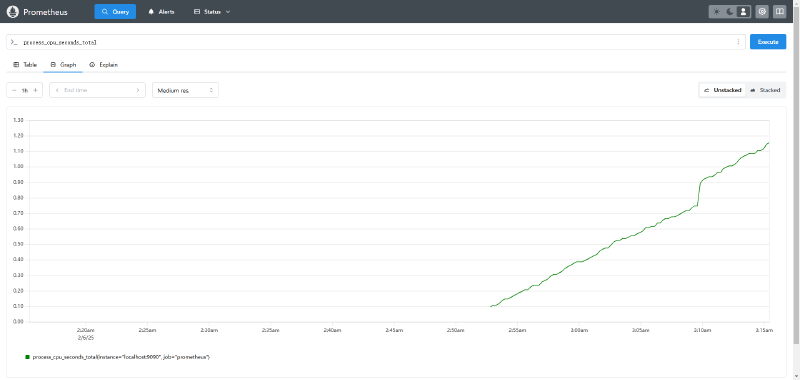
安装 MySQL-Exporter#
Prometheus 提供了多个 Exporter,用于收集不同的指标数据,MySQL-Exporter 是用于收集 MySQL 指标数据。
官网下载二进制包,https://github.com/prometheus
Docker 安装,官网 Docker 安装教程
我这里选择的是Docker安装。
配置文件
# 创建目录
mkdir -p /opt/local/Docker/mysql-exporter

# 创建配置文件
vim /opt/local/Docker/mysql-exporter/my.cnf

# 配置文件
[client]
# 如果 MySQL 在 Docker 中,这里应填写 MySQL 的容器名
host = your_mysql_host
user = your_mysql_user
password = your_mysql_password
启动容器
docker run -d \
-p 9104:9104 \
-v /opt/local/Docker/mysql-exporter/my.cnf:/.my.cnf \
--network my-network \
--name mysql-exporter \
prom/mysqld-exporter
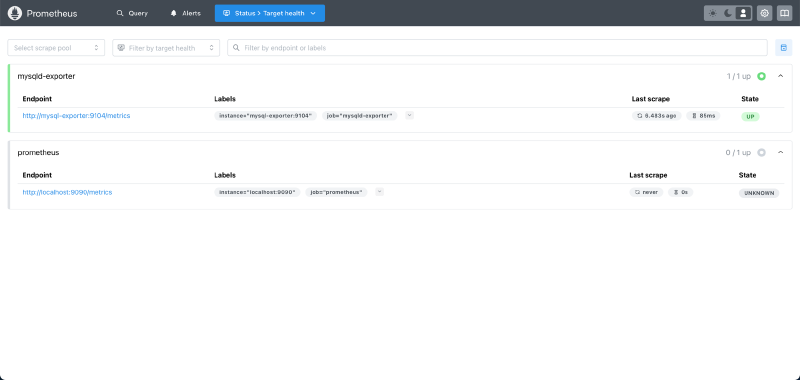
修改 Prometheus 配置文件,添加如下内容:
vim /opt/local/Docker/prometheus/config/prometheus.yml
# 配置文件

global:
scrape_interval: 15s # 设置全局抓取间隔为 15 秒

scrape_configs:
- job_name: 'prometheus' # 监控主机
   static_configs:
      - targets: [ 'localhost:9090' ]

- job_name: 'mysqld-exporter'
   static_configs:
      # 注意此处
      - targets: ['mysql-exporter:9104']
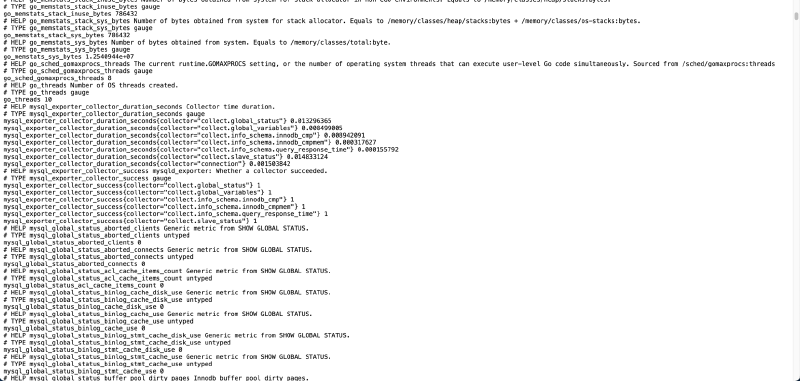
查看 MySQL 信息
可能遇到的问题#
Docker 查看容器日志,docker logs xxx
- WSL中使用二进制文件安装时,启动报错,

安装 Grafana 并导入监控面板#
安装 Grafana#
- 官网下载二进制包,https://grafana.com/grafana/download
- Docker 安装:官网 Docker 安装教程
以上两种安装方式,选择合适的即可,我这里选择的是 Docker 安装。
拉取镜像并启动容器
docker run -d -p 3000:3000 --name grafana --network my-network -v /opt/local/Docker/grafana:/var/lib/grafana grafana/grafana访问http://localhost:3000,使用默认用户名
admin,密码admin。第一次登录时会提示修改密码,修改后再继续即可。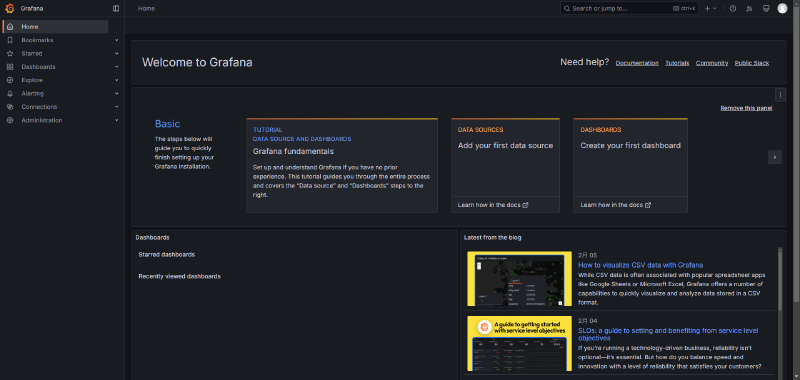
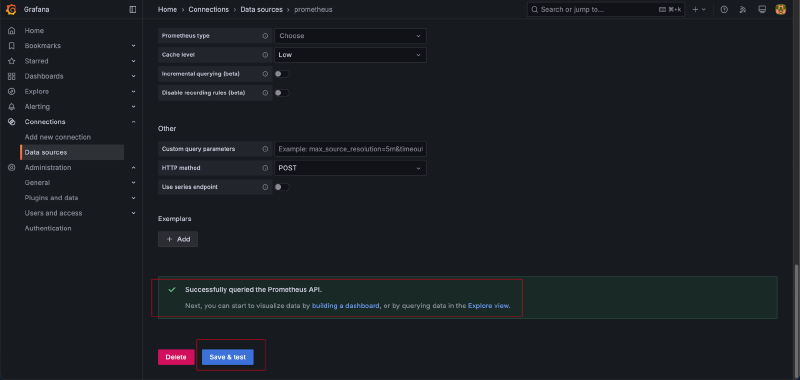
添加数据源。不同版本页面入口略有差异,如果找不到入口,可以直接在顶部搜索
Data sources3.1 选择添加数据源,选择 Prometheus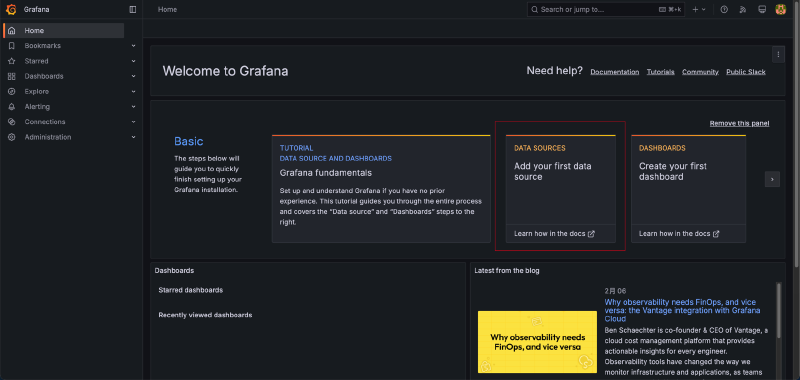
如果是本地学习环境,通常重点只需要配置
url。需要注意的是,如果 Prometheus 运行在 Docker 中,这里不要再写localhost,而应该写 Prometheus 的容器名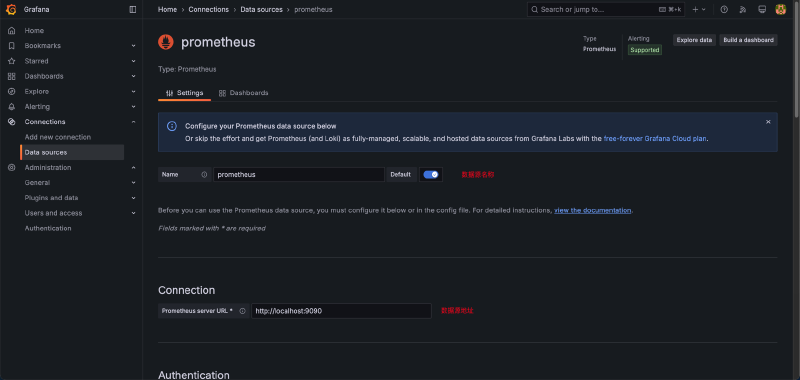
添加 MySQL 监控面板#
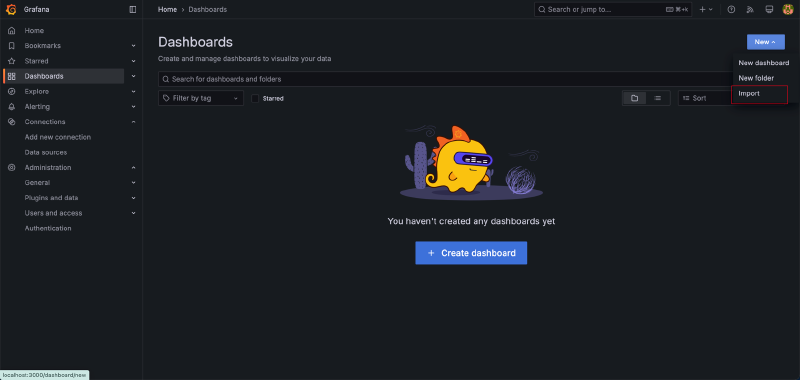
Grafana 官方提供了监控 MySQL 指标的面板模板,直接导入即可。
- 导入模板
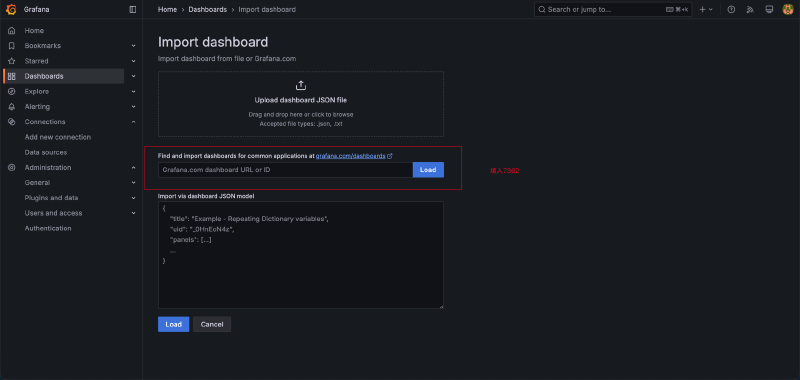
- 填入模板 id,7362
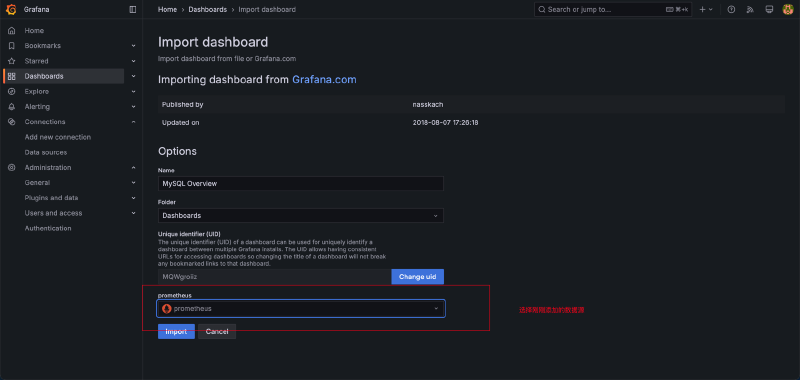
- 选择数据源
- 查看结果
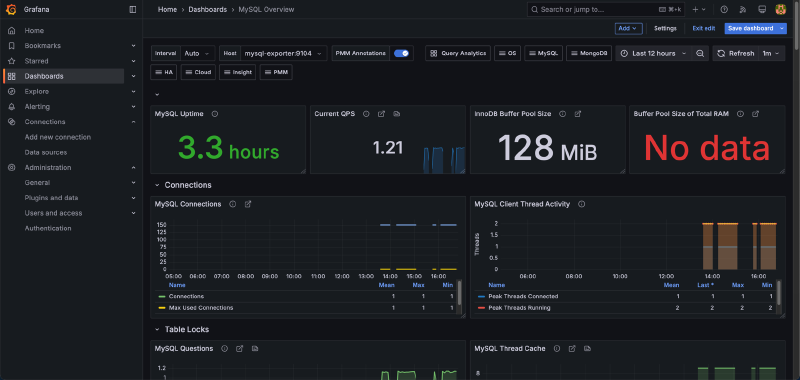
可能遇到的问题#
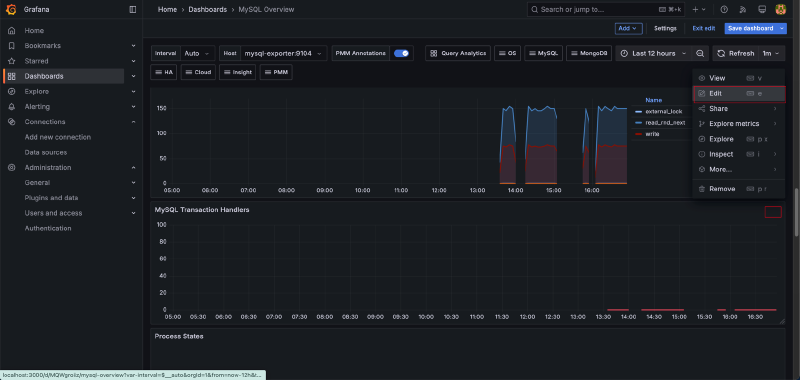
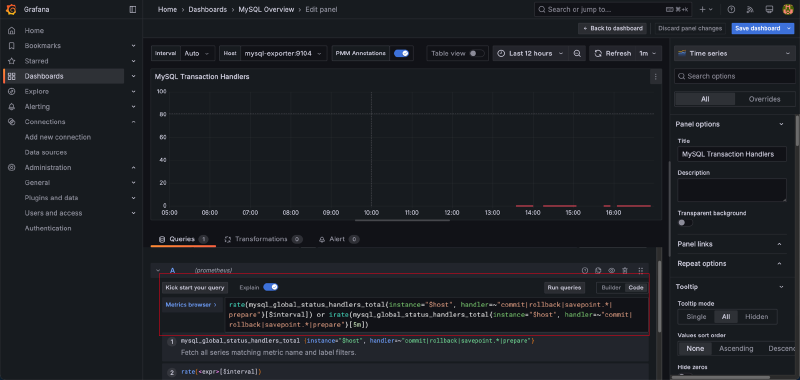
- 面板显示 No data
No data,有两个原因,1. Prometheus 没有抓取到数据(例如Query cache,在 MySQL 新版本中已经移除了),2. 由于版本差异,指标名不同,模板中的指标与 Prometheus 抓取到的指标不同,所以无法显示,解决方法是,修改模板中的指标名即可,在图表右上方,点击 edit,会有公式编辑框,复制该变量名,到 Prometheus 中搜索,找到名称类似的,即是正确的指标名。如果不确定,可以在官网搜索该指标。
总结#
这套方案的核心并不复杂,关键在于把职责拆清楚:
- Prometheus 负责抓取和存储指标
mysqld_exporter负责把 MySQL 状态暴露成 Prometheus 能识别的格式- Grafana 负责展示和分析
真正容易踩坑的地方,反而是容器网络、配置文件路径以及指标名版本差异。
只要排查时先确认“抓到了没有、连通性有没有问题、指标名对不对”,大部分问题都能更快定位。